Kali ini kita akan membuat account blog di blogger/blogspot
Bikin blog itu gampang, caranya seperti layaknya bikin email. Syaratnya kita bisa mempunyai blog: harus punya account email dulu di Gmail. Kali ini, kita coba yg paling banyak digunakan aja, bikin blog di blogger.com (atau disebut juga blogspot) seperti blog ini. Ikutin aja langkah-langkah berikut.
1. Buka browser kita, lalu ketik alamat www.blogger.com. Nah kita akan menjumpai tampilan seperti di bawah ini.
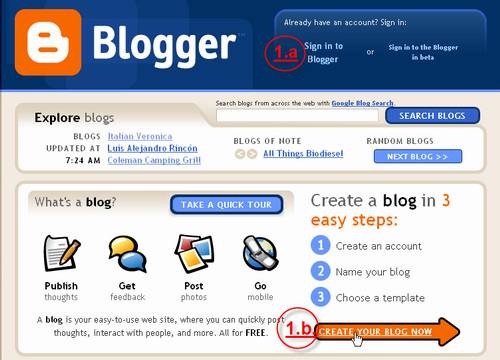
1.a.= jika sudah registrasi, kita bisa login di sini. Sign in to Blogger (utk pengguna blogger lama) atau Sign in to blogger in beta (utk pengguna blogger new version/beta).
1.b.= klik bagian ini jika belum registrasi.
2. Klik pada poin 1.b, 'Create Your Own Blog'.
2. Klik pada poin 1.b, 'Create Your Own Blog'.
3. Isi form di bawah ini dengan lengkap.
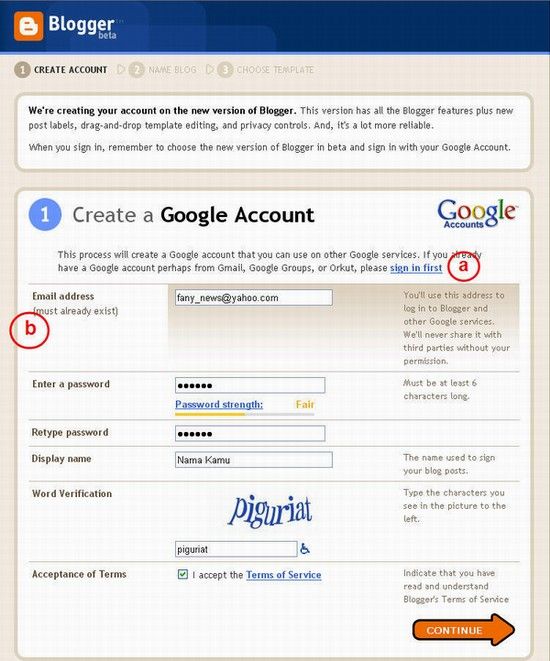 Jika kita punya account Gmail dan ingin register menggunakan itu, klik di bagian tanda (a), lalu kita harus login menggunakan username dan password mail kita.
- email address: alamat email kita yang valid, misal namaku@gmail.com.
- password, isikan pasword yang kita pilih.
- display name: nama yang akan muncul di tiap postingan.
- word verification: isikan kode yang muncul di gambar.
- centang bagian "I accept...."
si form seperti gbr di bawah dengan lengkap.
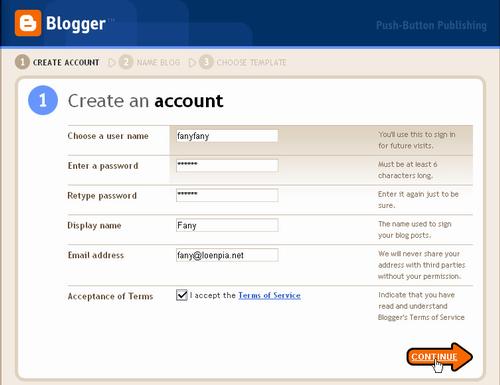
- Username, nama untuk login.
- Password, password untuk login (min. 6 karakter).
- Retype Password, ulangi password yang ditulis sebelumnya.
- Display Name, nama yang akan muncul di tiap postingan.
- E-mail Address, alamat email yg kita gunakan.
- Jangan lupa centang 'I accept the Terms of Service'!
4. Setelah poin 3 di atas berhasil, kita akan menemui halaman seperti di bawah ini. Langkah selanjutnya ini gunanya untuk menamai blog kita.

- Blog Title, Judul Blog.
- Blog Address (URL), Alamat Blog.
- Setelah nulis alamat, klik 'Check Availability', jika available maka kita bisa menggunakan alamat tsb. Jika tidak, pilih nama lain.
- Word Verification, ketik huruf kode yang muncul di browser.
5. Next: memilih template. di Blogspot sudah tersedia beberapa tampilan layout yang bisa kita gunakan. Memang sih masih sederhana dan biasa aja, tapi nantinya bisa diganti kok.
Pilih salah satu yg ingin kita gunakan dengan klik di bagian bulatan (radiobutton), lalu klik 'Continue'.
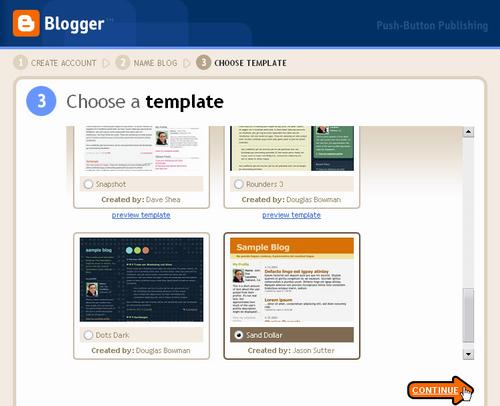
Selanjutnya, blog kita tersebut akan diproses, sabar saja kalau agak lama (terutama jika koneksinya lelet). Kalo udah sukses, akan ada pemberitahuan di situ: 'Your blog has been created'.
Lalu klik 'Start posting' untuk mulai menulis.
Mulai lah menulis postingan pertama. Di blogger beta kita bisa mengisi bagian 'Label' yang fungsinya seperti kategori. Jika telah selesai menulis, klik 'Publish Post'.
Coba buka situs blog kita, di alamat yang sudah kita pilih tadi di poin no. 4.
Oh iya, alamat kita berarti menjadi seperti ini: http://alamatkita.blogspot.com ok.
Selesai Bagian pertama
source: http://pernakpernikblog.blogspot.com

Tidak ada komentar:
Posting Komentar